
Publicité Facebook et Instagram
Connecter votre page, cibler votre audience, et lancer une campagne payée sur le même solde publicitaire que Google.
Sur cette page
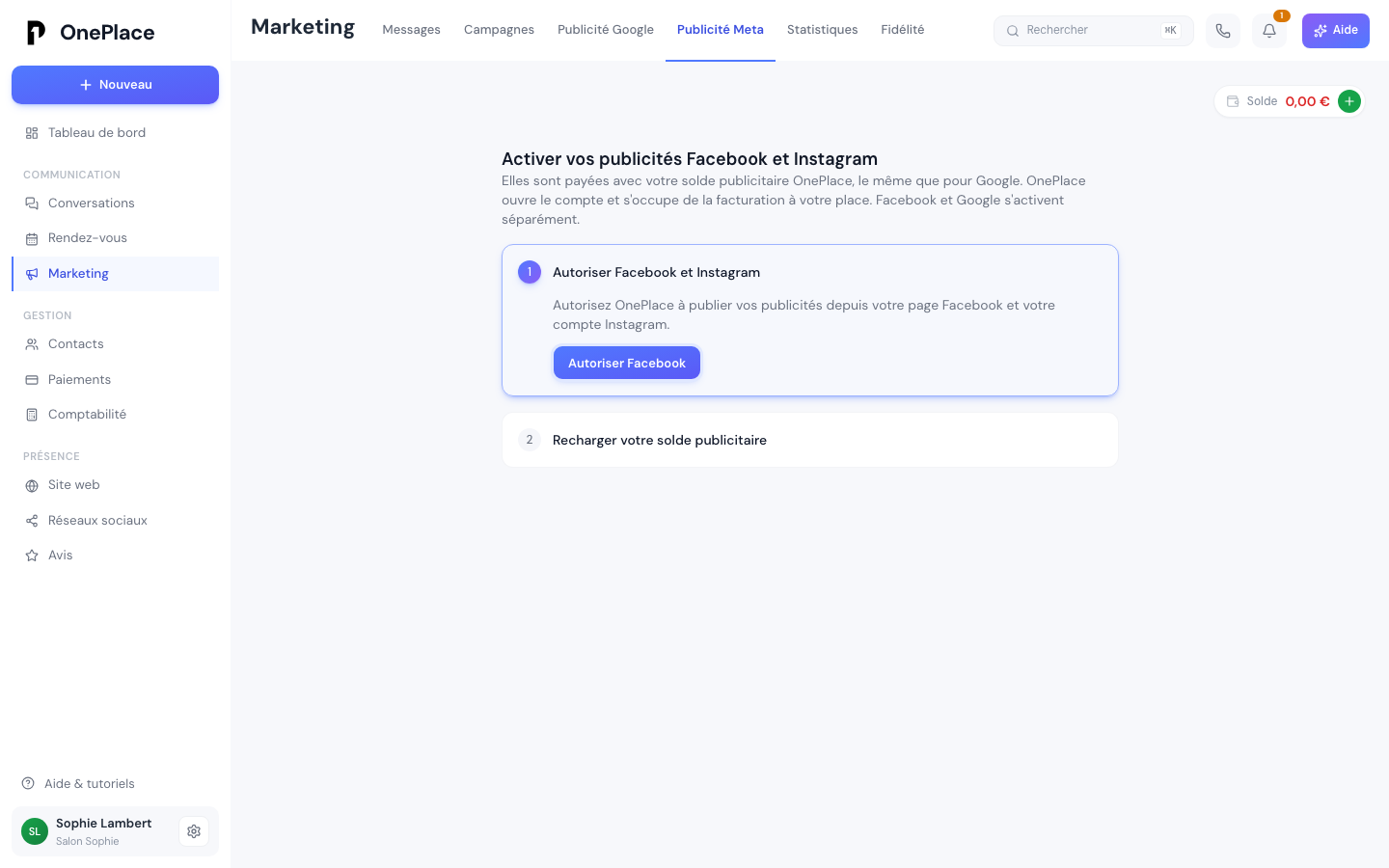
Depuis Marketing → onglet Publicité Meta, vous créez des publicités Facebook et Instagram sans ouvrir de compte publicitaire chez Meta et sans lui confier votre carte : OnePlace ouvre le compte à votre place et gère la facturation, financée par le même solde publicitaire que Google Ads. Vous n'accordez qu'une seule chose — l'accès à votre page Facebook.
Avant de commencer
La régie publicitaire est réservée au palier le plus complet de OnePlace : si votre organisation n'y a pas accès, l'onglet Publicité Meta de Marketing affiche un aperçu flouté avec un bouton pour changer d'offre, plutôt que les écrans décrits dans cet article.
Se connecter
L'activation se fait en deux étapes :
- Autoriser Facebook et Instagram — le bouton Autoriser Facebook vous envoie chez Facebook confirmer que OnePlace peut publier vos publicités depuis votre page et votre compte Instagram.
- Recharger votre solde publicitaire — le bouton Recharger pour activer ouvre la recharge. C'est cette première recharge qui déclenche l'ouverture réelle de votre compte publicitaire chez Meta ; vous n'avez ensuite plus rien à faire côté facturation.
Facebook et Google s'activent et se paient depuis le même solde, mais séparément — connecter l'un n'active pas automatiquement l'autre. Une pastille Solde en haut à droite de l'écran affiche ce montant partagé en permanence, avec un bouton + pour le recharger ; elle passe en alerte quand le solde devient bas, puis vide, pour les deux régies à la fois.
Créer une campagne
Le bouton d'entrée vers l'assistant de création ouvre un parcours guidé en cinq étapes.
Objectif — cinq choix : Recevoir des messages (les gens vous écrivent directement), Demandes de contact (devis, rappels, demandes de rendez-vous), Visites sur mon site, Ventes, ou Me faire connaître. Un budget journalier se règle au curseur, avec des montants de préréglage rapides et une estimation du nombre de jours que votre solde actuel peut couvrir à ce rythme.
Qui la voit — la zone géographique ciblée avec un rayon ajustable autour de chaque ville, un réglage d'âge et de centres d'intérêt, et le ciblage à partir de votre propre clientèle (voir plus bas « Cibler avec vos propres clients »).
Où elle s'affiche — deux choix : Facebook et Instagram (recommandé — votre publicité ne s'affiche que sur ces deux réseaux) ou Automatique — Meta décide (Meta l'affiche aussi ailleurs, où elle rapporte souvent moins).
La publicité — une image ou une vidéo, puis votre accroche, un titre et une description facultative, chacun pouvant compter plusieurs variantes pour que Meta teste ce qui fonctionne le mieux (une seule variante autorisée pour l'objectif « Recevoir des messages »). Un bouton Générer avec l'IA peut vous proposer un premier texte.
Vérification — un récapitulatif complet, avec un dernier rappel : la campagne démarre toute seule après le lancement (ou dès que votre moyen de paiement est actif côté OnePlace), et ce qu'elle dépense est prélevé sur votre solde publicitaire. Le bouton final Lancer la campagne l'envoie chez Meta.
La langue ciblée n'est pas un réglage que vous choisissez : vos publicités s'adressent systématiquement à des personnes francophones, une ligne fixe « Français » l'indique simplement dans le récapitulatif.
Cibler avec vos propres clients
Sous la liste de vos campagnes, une carte séparée — Mon audience — vous permet d'envoyer vos contacts à Meta (leurs adresses e-mail et numéros, chiffrés, jamais lisibles par Meta) pour qu'il en tire un public à cibler. Le bouton Créer mon audience la construit une première fois ; Mettre à jour la resynchronise ensuite avec vos contacts actuels.
Une fois cette audience prête, l'étape « Qui la voit » du parcours de création propose de vous en servir de deux façons : viser des gens qui ressemblent à vos clients (une audience élargie, similaire à eux), ou au contraire exclure vos clients existants d'une campagne pensée pour en attirer de nouveaux.
Où en est votre campagne
Chaque publicité n'a qu'un seul bouton Mettre en pause / Activer — il agit d'un coup sur l'ensemble campagne + groupe de publicités + publicité chez Meta : il n'existe pas d'écran pour piloter séparément l'un de ces trois niveaux.
Les statuts que vous pouvez voir : Active, En pause, En cours d'examen par Meta, Pré-approuvée, Refusée, Paiement requis, ou Archivée/Supprimée pour une campagne retirée. Deux statuts de plus disent ce que OnePlace attend, et ils n'ont pas de bouton Activer — la publicité repart toute seule :
- Activation en cours : votre compte publicitaire attend son moyen de paiement (posé par l'équipe OnePlace après votre première recharge) ; la publicité démarre dès qu'il est posé ;
- En pause — solde insuffisant (reprend après recharge) : votre solde publicitaire ne couvre plus la diffusion ; elle reprend dès votre prochaine recharge.
Suivre vos résultats
Chaque campagne affiche ses propres statistiques — impressions, clics, résultats obtenus et dépense — pour suivre ce qu'elle rapporte réellement plutôt que de vous fier uniquement au solde qui baisse.
Ce qui déclenche vraiment une dépense
Le bouton de lancement reste cliquable dans tous les cas — rien à l'écran ne vous avertit à l'avance si le paiement ou le solde ne sont pas encore prêts. Deux conditions doivent être réunies pour qu'une dépense réelle démarre :
- le moyen de paiement de votre compte publicitaire est actif côté OnePlace — un geste fait une seule fois par l'équipe OnePlace après votre première recharge, pas par vous. Tant que ce n'est pas fait, votre campagne se crée normalement mais reste en pause, sans aucune publicité active derrière — rien ne peut en sortir, quoi que vous cliquiez ;
- votre solde publicitaire partagé n'est pas vide. S'il l'est au moment où vous tentez de lancer, OnePlace vous le dit explicitement et vous invite à le recharger avant de relancer la campagne.
Dans les deux cas, rien n'est jamais dépensé sans que l'une de ces deux conditions soit remplie — mais la première, propre à l'activation initiale de votre compte, peut prendre un peu de temps sans qu'aucun message ne vous prévienne activement pendant l'attente.
Le piège courant
Juste après avoir créé votre toute première campagne Meta, il est normal qu'elle reste affichée « Activation en cours » un moment — le temps que votre moyen de paiement soit activé côté OnePlace. Ce n'est pas un signe d'échec : patientez, ou vérifiez votre solde si le délai vous semble anormalement long. C'est aussi vrai pour une publication boostée depuis vos réseaux sociaux pendant cette attente.
Autre point à connaître : Meta ne propage aucun statut entre ses trois niveaux internes de son côté — mais dans OnePlace, le bouton unique de la publicité s'en occupe pour vous, précisément pour éviter qu'une campagne affichée « active » ne diffuse en réalité rien, ou qu'une pause partielle laisse une publicité continuer de tourner sans que vous le sachiez.
Et après
Le reste de « Fidéliser »
- Créer un modèle d'e-mailPartir d'un modèle de la bibliothèque ou d'une page blanche, glisser vos blocs exactement où vous voulez, mettre en page en colonnes et choisir vos polices.
- Envoyer une campagne e-mailRédiger un e-mail, choisir vos destinataires, l'envoyer à tout ou partie de vos contacts, et comprendre ce que racontent vraiment vos statistiques.
- Envoyer une campagne SMSCe qui change par rapport à l'e-mail — un texte simple, un lien au lieu d'une image, et un plafond d'envoi qui saute une fois votre numéro validé.
Une autre question ?
Parcourez le reste du centre d'aide, ou écrivez directement au support.