
Publicité Google
Activer votre compte publicitaire, recharger votre solde, créer une campagne guidée, et savoir ce qui la met en pause.
Sur cette page
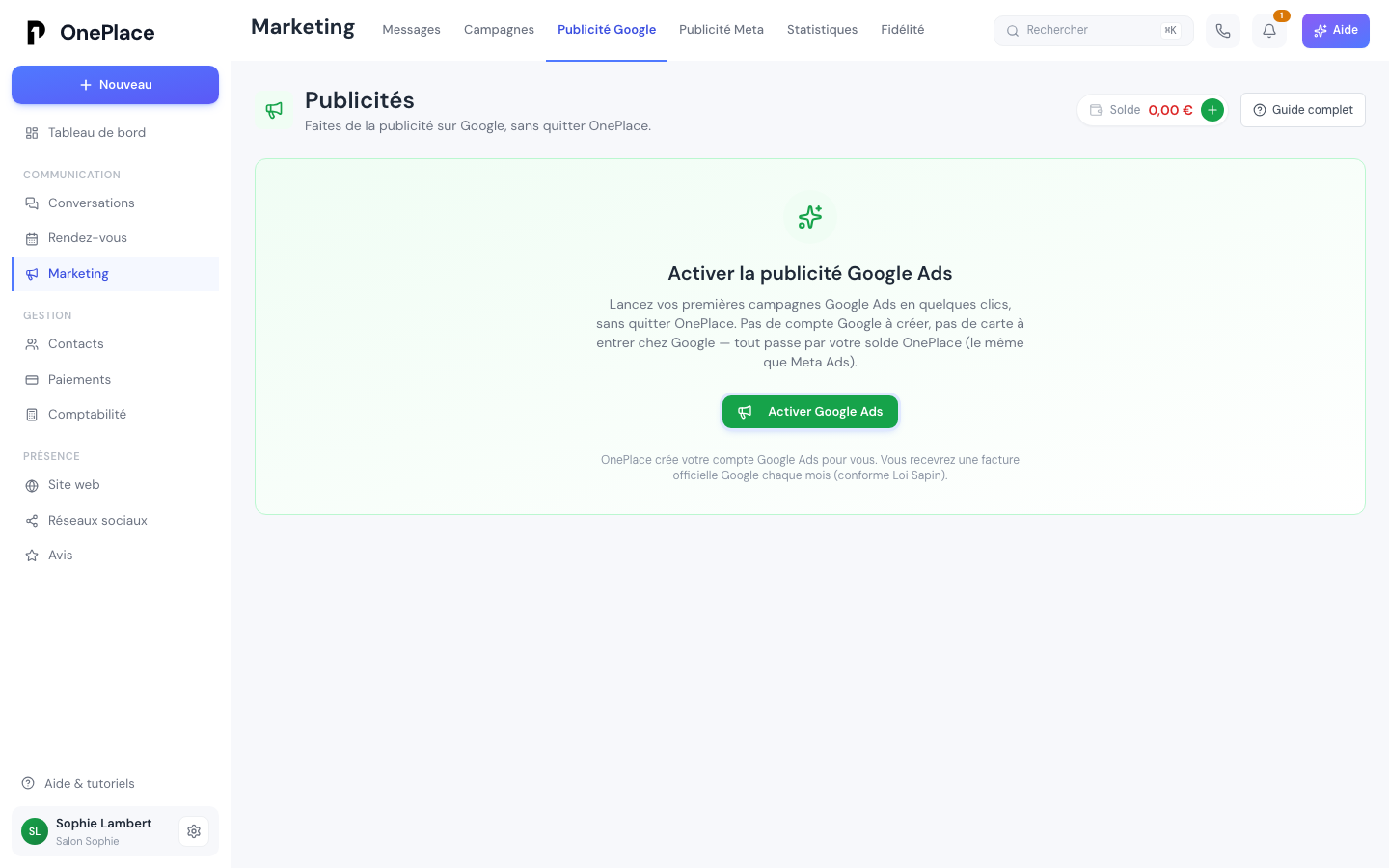
Depuis Marketing → onglet Publicité Google, vous créez et suivez des campagnes Google Ads sans jamais ouvrir un compte chez Google ni lui confier votre carte bancaire : OnePlace crée le compte pour vous, et l'ensemble est financé par un solde que vous rechargez à l'avance.
Avant de commencer
La régie publicitaire est réservée au palier le plus complet de OnePlace : si votre organisation n'y a pas accès, l'onglet Publicité Google de Marketing affiche un aperçu flouté avec un bouton pour changer d'offre, plutôt que les écrans décrits dans cet article.
Activer votre compte publicitaire
Au premier passage, le bouton Activer Google Ads lance la création de votre compte. L'écran passe alors à « Activation de votre compte publicitaire… », avec l'indication que ça prend généralement quelques dizaines de secondes et que la page se met à jour toute seule — inutile de recharger la page vous-même. Si ça prend anormalement longtemps, un écran de secours propose de relancer l'activation. En cas d'échec, l'écran l'indique clairement plutôt que d'afficher une trace technique, et propose de réessayer ou d'écrire au support si le problème persiste.
Une fois le compte créé, une dernière vérification a lieu côté OnePlace avant que vos publicités puissent réellement tourner — vous pouvez commencer à préparer et lancer vos campagnes sans attendre, elles démarreront dès cette vérification terminée.
Votre solde publicitaire
Vos publicités ne débitent jamais directement votre carte : vous rechargez d'abord un solde partagé — la pastille en haut de l'écran l'affiche en permanence, avec un bouton + pour le recharger — et c'est ce solde qui finance vos campagnes au jour le jour. Un montant minimum et un montant maximum par recharge vous sont indiqués au moment de payer.
Une recharge automatique est disponible en option : vous fixez un seuil (le solde en dessous duquel elle se déclenche) et un montant à ajouter à chaque fois, sur une carte que vous enregistrez une seule fois. Tant qu'elle est active, votre solde ne redescend jamais à zéro sans que vous l'ayez laissé faire volontairement — et vous pouvez la désactiver à tout moment, au prix d'un risque de mise en pause si votre solde s'épuise ensuite. Si une recharge automatique échoue (carte refusée par exemple), vous en êtes averti directement dans l'écran.
Cette protection joue aussi dans l'autre sens : dès que le solde devient insuffisant, OnePlace met vos publicités en pause automatiquement, sans jamais vous facturer au-delà de ce que vous avez rechargé — un plafond posé directement chez Google empêche tout dépassement, quoi qu'il arrive de votre côté.
Créer une campagne
Le bouton Nouvelle campagne ouvre un parcours guidé en quatre étapes, en plein écran :
- Objectif — quatre choix : Recevoir des demandes (devis, appels — le choix habituel pour un artisan), Ventes en ligne, Se faire connaître près de chez vous, ou Visites sur votre site. Ce choix oriente la façon dont Google dépense votre budget. Un curseur fixe ensuite votre budget journalier maximal, avec une estimation du budget mensuel correspondant et un avertissement si vous choisissez un montant jugé trop juste pour être efficace.
- Où — les zones géographiques ciblées (ville, département, code postal…), avec un rayon optionnel autour de chacune quand la zone choisie s'y prête.
- Textes et photos — plusieurs titres courts, des titres longs, et des descriptions, chacun en plusieurs variantes possibles pour que Google teste ce qui fonctionne le mieux ; un bouton Générer avec l'IA peut vous proposer un premier jet. Côté visuels : une image paysage, une image carrée, une image portrait, et un logo carré, à téléverser depuis votre appareil ou votre médiathèque.
- Validation — un récapitulatif complet de chaque section, avec la possibilité de revenir modifier un bloc précis avant de valider.
Le bouton final, Lancer la campagne (en pause), crée la campagne chez Google — mais en pause : aucune dépense n'est engagée tant que vous ne l'activez pas vous-même depuis la liste de vos campagnes.
Suivre vos résultats
Cliquer une campagne affiche ses vues, ses clics, ses résultats et sa dépense sur les 30 derniers jours, avec un graphique de son évolution jour par jour. Le bouton Mettre à jour rafraîchit les chiffres immédiatement (sinon ils se mettent à jour chaque matin). Une section « Textes et visuels » liste chaque élément envoyé à Google — ceux qu'il refuse sont signalés sous leur ligne avec l'invitation à les modifier, sans préciser le motif exact retenu par Google ; vous êtes de toute façon prévenu par une notification dès qu'un refus survient, pas besoin de surveiller l'écran activement.
OnePlace informe aussi automatiquement Google quand un visiteur devient un client concret — un formulaire rempli, un clic sur votre numéro de téléphone, un acompte payé lors d'une réservation, ou un appel entrant à partir de 30 secondes. Rien à régler de votre côté : Google s'en sert ensuite pour cibler des profils similaires aux vôtres.
Si votre campagne ne tourne pas
Le statut affiché sur votre campagne explique la cause :
- En attente de validation : elle est prête et démarrera automatiquement dès que votre compte publicitaire aura été validé par l'équipe OnePlace — rien à faire de votre côté.
- En pause : vous (ou quelqu'un de votre équipe) l'avez mise en pause depuis sa fiche. Le même bouton, qui affiche alors Lancer, la relance.
- En pause (solde insuffisant) : le solde partagé est tombé trop bas. Rechargez-le, et la campagne repart d'elle-même — inutile de la relancer vous-même.
- Active : elle diffuse normalement.
Une campagne toute neuve met généralement quelques jours à trouver son rythme, le temps que Google identifie les bons profils : évitez de changer vos textes ou vos photos tous les deux jours pendant cette période, cela repousse l'apprentissage plutôt que de l'accélérer.
Diagnostiquer un problème en détail
Réglages → Applications connectées → Google Ads ouvre une page plus technique que l'écran Marketing au quotidien : l'état exact de votre compte, votre solde avec le total rechargé et le total dépensé, le plafond actuellement transmis à Google, la date de la dernière synchronisation de votre dépense, et le décompte de vos campagnes par statut. Deux bandeaux y apparaissent si besoin — campagnes mises en pause faute de solde, ou simplement solde bas — et vous invitent à recharger, depuis la pastille de solde de l'onglet Publicité Google. C'est l'endroit à consulter si un chiffre vous semble incohérent, plutôt que l'écran Marketing lui-même.
Le piège courant
Une campagne fraîchement créée est toujours en pause — c'est volontaire, pour que vous validiez tout avant la première dépense. Beaucoup de gens terminent le parcours de création, voient le récapitulatif de succès et pensent que c'est en ligne : il manque encore un clic sur Lancer, depuis la fiche de la campagne.
Autre point à connaître : supprimer une campagne est définitif — vous gardez ses statistiques passées, mais elle ne peut plus reprendre. Si vous voulez seulement l'interrompre temporairement, mettez-la en pause plutôt que de la supprimer.
Et après
Le reste de « Fidéliser »
- Créer un modèle d'e-mailPartir d'un modèle de la bibliothèque ou d'une page blanche, glisser vos blocs exactement où vous voulez, mettre en page en colonnes et choisir vos polices.
- Envoyer une campagne e-mailRédiger un e-mail, choisir vos destinataires, l'envoyer à tout ou partie de vos contacts, et comprendre ce que racontent vraiment vos statistiques.
- Envoyer une campagne SMSCe qui change par rapport à l'e-mail — un texte simple, un lien au lieu d'une image, et un plafond d'envoi qui saute une fois votre numéro validé.
Une autre question ?
Parcourez le reste du centre d'aide, ou écrivez directement au support.