
Créer un formulaire
Construire un formulaire sur mesure, le styler, le diffuser, et retrouver les réponses reçues.
Sur cette page
Un formulaire recueille des informations auprès de vos visiteurs — une demande de devis, une prise de contact, une inscription — indépendamment d'une réservation de prestation, pour tous les cas où réserver un créneau n'est pas le bon modèle.
Créer votre formulaire
Le bouton Créer un formulaire ouvre l'éditeur dédié, avec un formulaire vide prêt à remplir, un seul bouton d'envoi déjà présent par défaut. Ce bouton d'envoi est le seul champ que vous ne pouvez jamais supprimer, ni déplacer ailleurs qu'en dernière position du formulaire. Vous pouvez aussi repartir d'un formulaire existant en le dupliquant, ce qui reprend tous ses champs, son style, et jusqu'à ses images propres, de façon totalement indépendante de l'original — le modifier ensuite ne touche jamais le formulaire d'origine.
Ajouter des champs
L'onglet Blocs, sur la gauche, propose des champs prêts à l'emploi regroupés par famille : Informations personnelles (prénom, nom, date de naissance, numéro, e-mail), Adresse (adresse postale, site web), Consentement, et Avis (une notation en étoiles, réglable de 1 à un nombre d'étoiles de votre choix). Cliquez une tuile — ou glissez-la à l'endroit voulu — pour l'ajouter au formulaire.
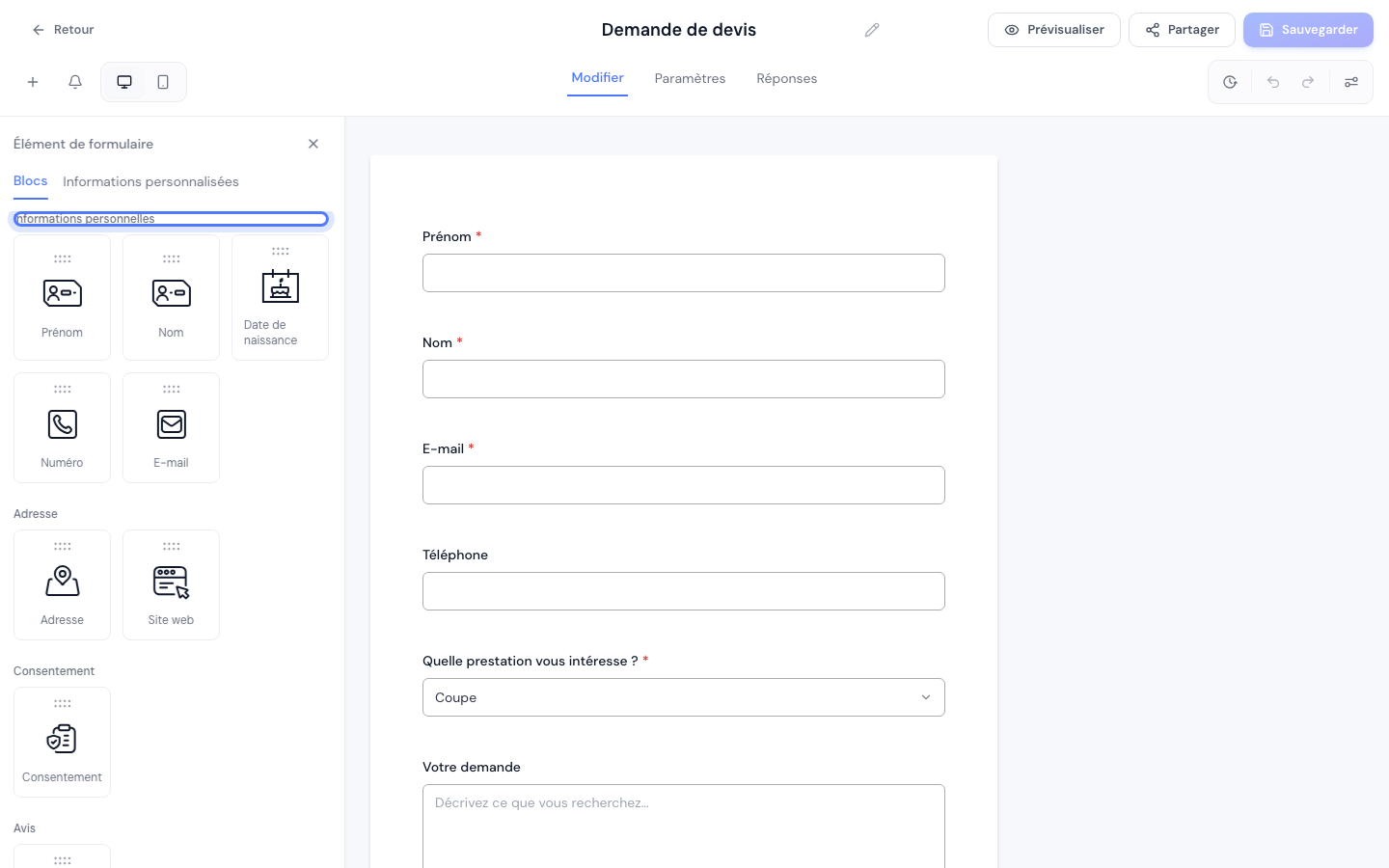
Au-delà des champs standards, des champs sur mesure existent pour les besoins qui ne rentrent dans aucune case toute faite : texte libre, nombre, montant, liste déroulante, choix unique, case à cocher, date, ou même un champ pour recevoir un document ou une signature. Un document envoyé ne doit pas dépasser 25 Mo, une signature 5 Mo ; au-delà, l'envoi refuse le fichier et vous le dit clairement plutôt que d'échouer sans explication.
Si vous avez déjà créé des informations personnalisées pour vos contacts, l'onglet Informations personnalisées permet de les ajouter directement au formulaire sans les recréer — ou d'en créer de nouvelles sans quitter l'écran ; une information créée depuis ce formulaire devient alors disponible pour tous vos contacts, pas seulement pour ceux qui répondront à ce formulaire précis. Pour un champ à choix (liste déroulante, choix unique), les options proposées à vos visiteurs sont relues en direct à chaque affichage du formulaire publié : si vous ajoutez ou retirez une option depuis les réglages de vos informations personnalisées après avoir construit ce formulaire, le changement apparaît immédiatement sur le formulaire déjà partagé, sans qu'il soit nécessaire de le rouvrir ni de le republier. Une famille Paiements existe également, réservée à l'encaissement en ligne : voir Un formulaire avec paiement.
Aperçu et enregistrement
Le bouton Prévisualiser montre le rendu réel du formulaire tel qu'un visiteur le verra, sur ordinateur comme sur téléphone. Vos changements ne sont visibles par vos visiteurs qu'une fois le bouton Sauvegarder cliqué — contrairement à l'éditeur de site, l'enregistrement n'est pas automatique ici : pensez-y avant de partager un lien fraîchement modifié. Attention, Prévisualiser n'est pas un aperçu neutre pour autant : s'il reste des modifications non enregistrées au moment où vous cliquez, OnePlace les enregistre d'abord pour pouvoir les afficher — exactement comme si vous aviez cliqué sur Sauvegarder. Une prévisualisation n'est donc jamais totalement sans conséquence sur ce que voient déjà vos visiteurs. Le bouton Retour, en haut, vous demande confirmation si des modifications n'ont pas encore été enregistrées, pour éviter de les perdre en quittant par erreur.
Ctrl+Z (ou Cmd+Z) annule vos dernières modifications, une par une, sur cinquante actions au plus. Comme pour l'éditeur de site, rien n'empêche deux personnes d'éditer le même formulaire en même temps : chacune travaille sur sa propre copie non enregistrée, et le dernier clic sur Sauvegarder écrase ce que l'autre avait déjà enregistré, sans fusion ni avertissement.
Ce qui se passe après l'envoi
Dans l'onglet Paramètres, vous choisissez ce qui s'affiche à votre visiteur une fois le formulaire envoyé : un message de confirmation personnalisable directement dans l'éditeur, avec sa propre mise en forme, ou une page existante de votre site vers laquelle rediriger le visiteur.
Quand l'envoi ne se passe pas comme prévu
Si votre visiteur oublie de remplir un champ obligatoire, le formulaire refuse l'envoi et nomme précisément le champ manquant (« Il manque une information : Téléphone. », par exemple), plutôt que de rester silencieux ou d'afficher une erreur générique. En cas de coupure réseau ou de panne passagère au moment de l'envoi, un message clair s'affiche sous le formulaire sans jamais montrer de code technique brut à votre visiteur — quoi qu'il arrive côté serveur, la phrase reste compréhensible et actionnable pour quelqu'un qui n'a jamais utilisé OnePlace.
Diffuser votre formulaire
Le bouton Partager, en haut de l'écran, propose trois façons de le donner à vos clients :
- Lien direct — une adresse à envoyer par e-mail, par SMS, ou à publier sur vos réseaux sociaux, qui ouvre le formulaire directement.
- Sur mon site — un code à coller sur votre site, qu'il soit construit avec OnePlace ou un autre outil (WordPress, Wix…), pour l'y afficher directement intégré à la page.
- QR code — une image à imprimer, sur un flyer ou en vitrine, qui ouvre le formulaire dans le navigateur du client une fois scannée.
Ce bouton reste grisé, avec l'infobulle « Enregistrez d'abord pour pouvoir partager », tant que le formulaire n'a jamais été enregistré : impossible de partager quelque chose qui n'existe pas encore côté serveur.
Consulter les réponses
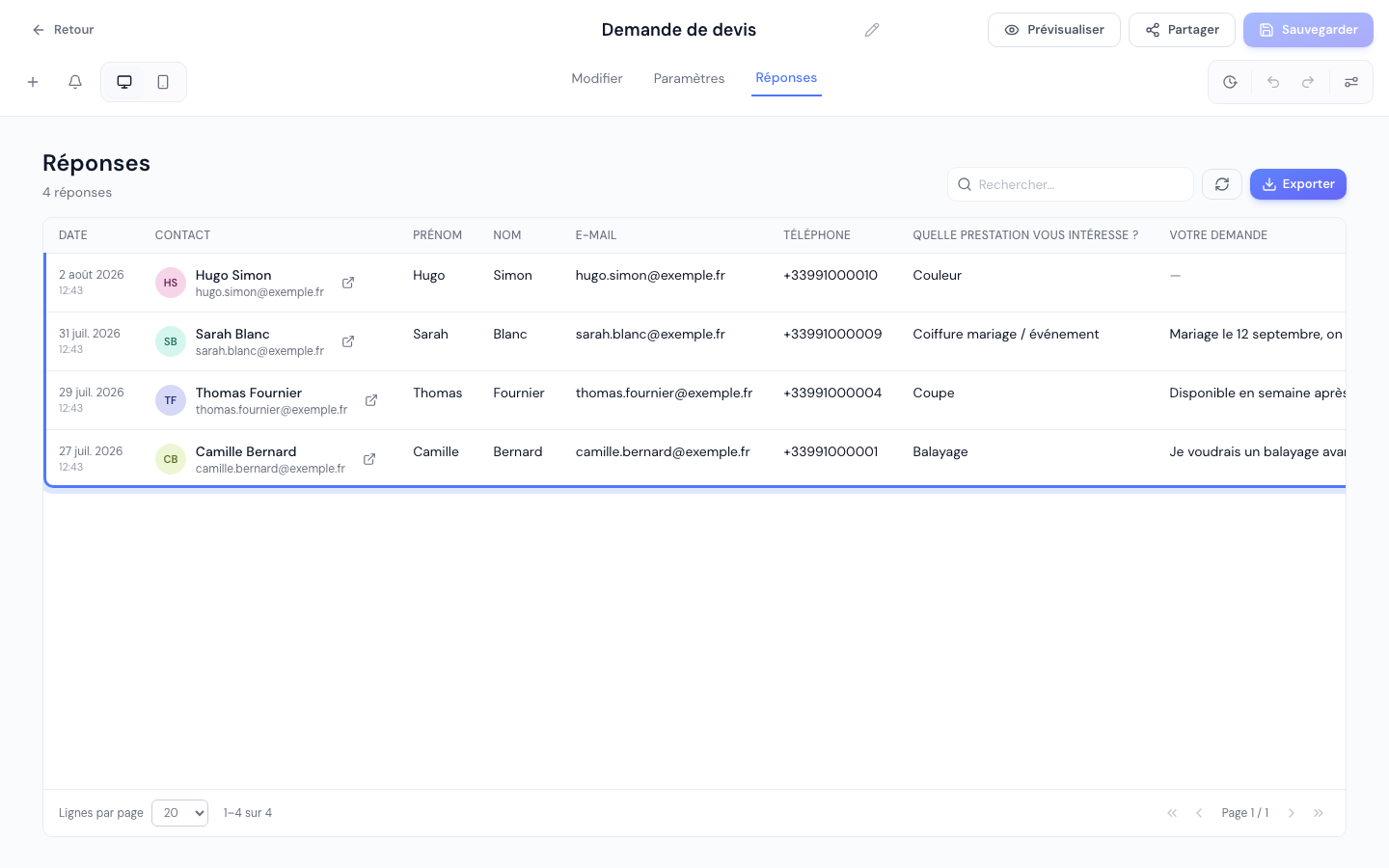
L'onglet Réponses liste toutes les soumissions reçues, une colonne par champ du formulaire, avec un moteur de recherche et un export en fichier CSV pour les retravailler ailleurs. Chaque ligne renvoie vers la fiche du contact correspondant quand OnePlace a pu l'identifier à partir des informations saisies. Cet onglet reflète le formulaire tel que vous l'avez actuellement en cours d'édition, y compris un champ ajouté mais pas encore enregistré : si c'est le cas, sa colonne apparaît déjà dans le tableau, avec un tiret pour toutes les réponses reçues avant son ajout.
Supprimer un formulaire
Avant de supprimer un formulaire, la fenêtre de confirmation vous dit ce que la suppression emporte : ses réponses reçues (exportez-les d'abord depuis l'onglet Réponses si vous voulez les garder), le rattachement de ses paiements (l'argent encaissé reste dans votre compte Stripe), les pages de votre site en ligne et les publicités qui y mènent, et les prestations qui l'utilisent pour la réservation. Attention : la suppression ne résilie pas les abonnements que le formulaire a fait souscrire — Stripe continue de prélever vos clients ; résiliez-les d'abord dans Paiements › Abonnements si vous voulez les arrêter. Sur votre site, à la place du formulaire, vos visiteurs liront « Ce formulaire n'est plus disponible » — son lien direct, ses QR codes et le code d'intégration collé sur un autre site y mèneront aussi. La suppression est définitive.
Le piège courant
Un formulaire utilisé pour réserver une prestation ne montre jamais son propre message de confirmation, même si vous en avez réglé un dans l'onglet Paramètres : c'est la prestation elle-même qui décide de l'écran affiché après la réservation, depuis sa propre fiche. Si vous ne comprenez pas pourquoi votre message personnalisé n'apparaît jamais alors qu'il est bien enregistré, vérifiez d'abord si ce formulaire sert à une réservation — voir Créer une prestation.
Et après
Le reste de « Être visible »
- Créer son siteLes trois façons de démarrer un site avec OnePlace, et ce que vous obtenez dans chaque cas.
- Modifier son siteSe repérer dans l'éditeur, ajouter et régler un bloc, changer le thème du site entier.
- Ajouter une pageCréer, renommer, dupliquer ou supprimer une page — et ce que contiennent déjà vos pages légales.
Une autre question ?
Parcourez le reste du centre d'aide, ou écrivez directement au support.